

آموزش وارد کردن اکانت های ظرفیت 1 و 2 و 3 بر روی PS4
آموزش وارد کردن اکانت ظرفیت اول 1- وارد Setting شوید 2-وارد Loggin Setting شوید 3-وارد User Management شوید 4-گزینه Create User...
مشاهده بیشتر
قبل از هرکاری شما باید کنسول رو به اینترنت وصل کنید و اکانتی که از ما خریدید وارد کنسول کنید.
توضیحات داخل بخش سفارشات رو نگاه کنید اگر ایمیل و پسورد و کد دو مرحله ای قرار داره مراحل پایین رو انجام بدید . در غیر این صورت به پشتیبان پیام بدید.
آموزش وارد کردن اکانت در کنسول:
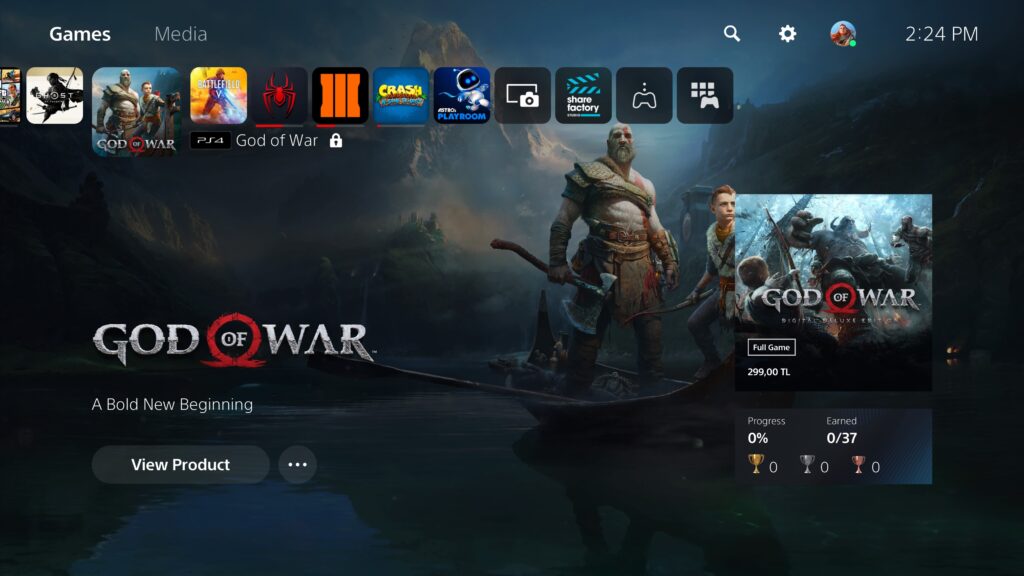
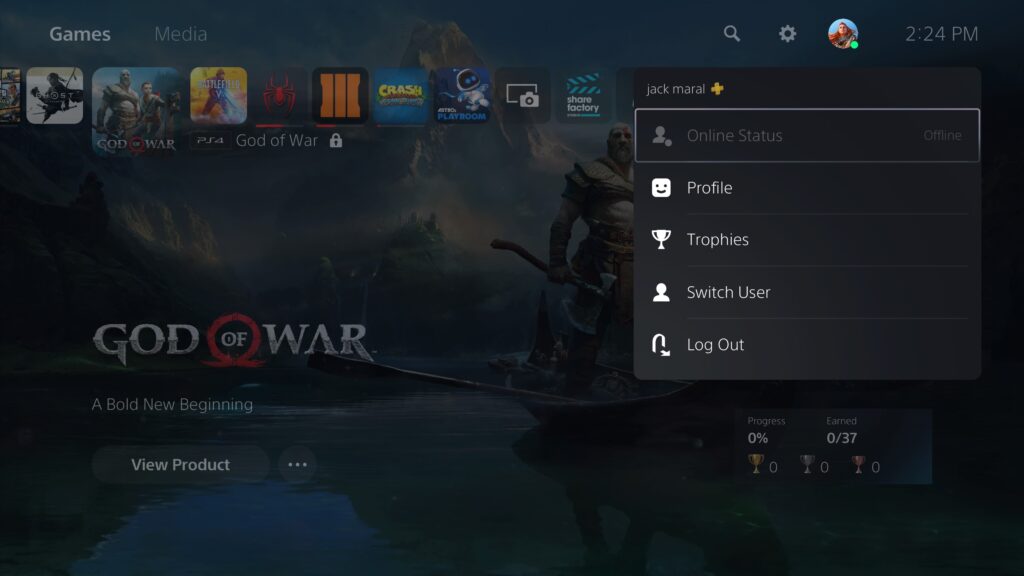
1 – تو صفحه داشبورد از طریق تصویر آواتارتون گزینه switch user رو انتخاب کنید
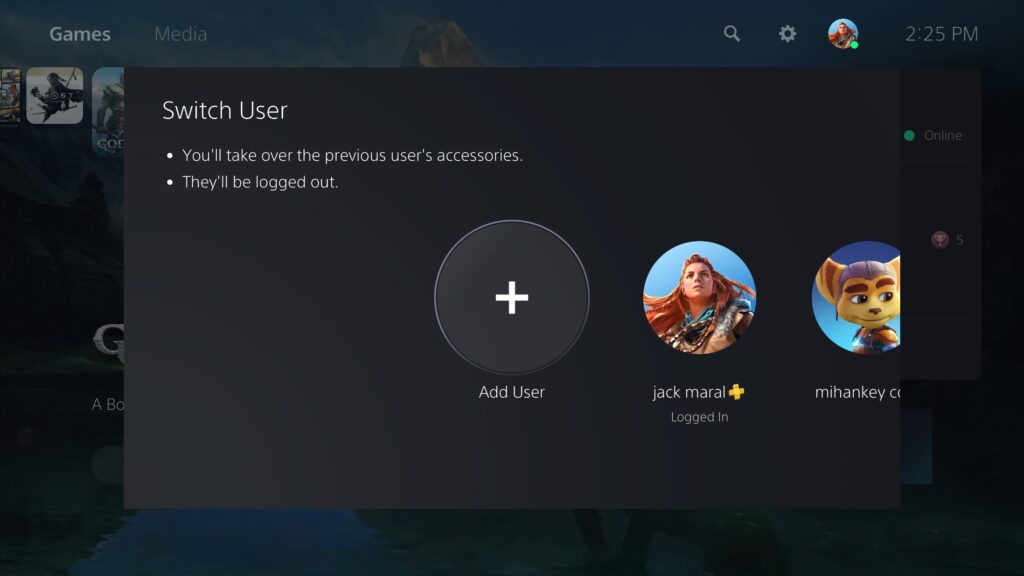
2 – تو این قسمت گزینه add user رو انتخاب کنید
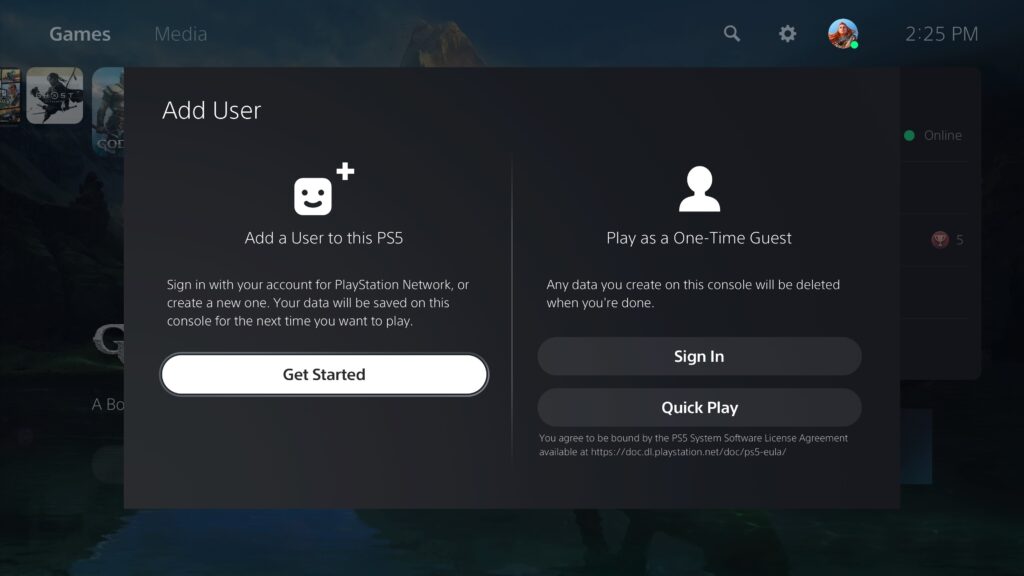
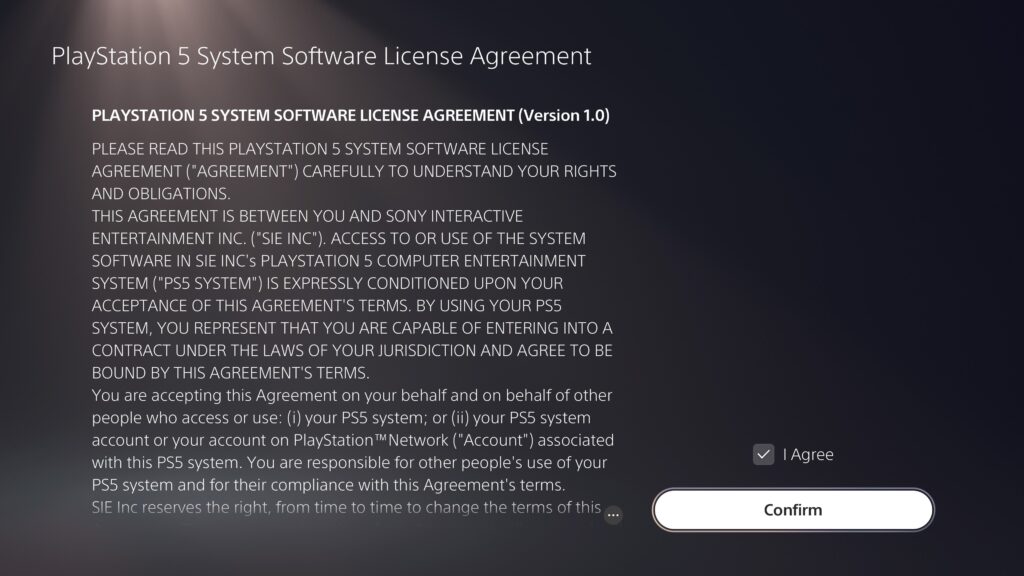
3 – اینجا حتمی و حتمی گزینه get started رو بزنید
4 – یه سری توضیحات اینجاس که سری ردش کنید بره 😈
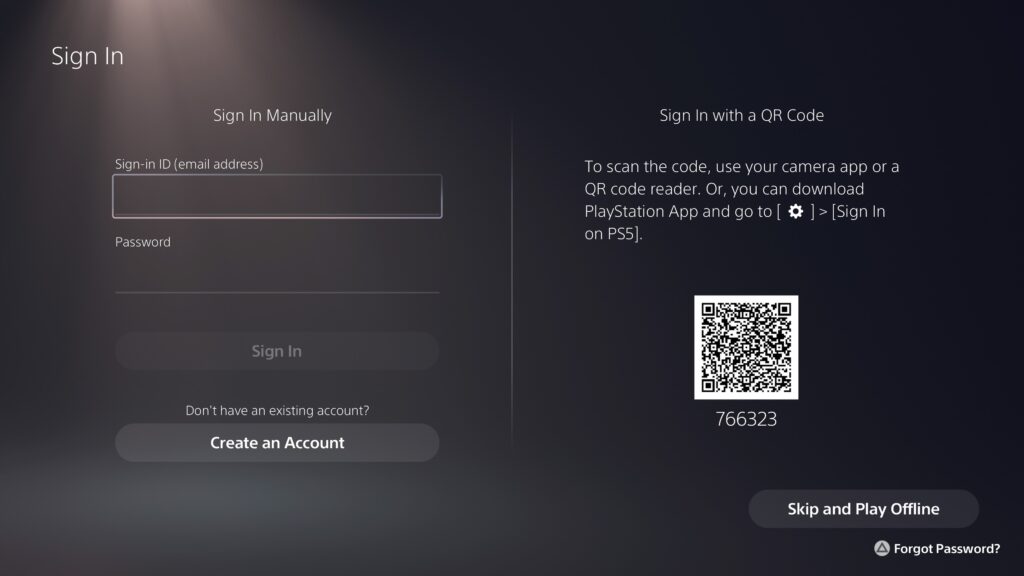
5 – حالا باید ایمیل و پسورد اکانت رو وارد کنید. (برید داخل پروفایلتون بخش سفارشات)
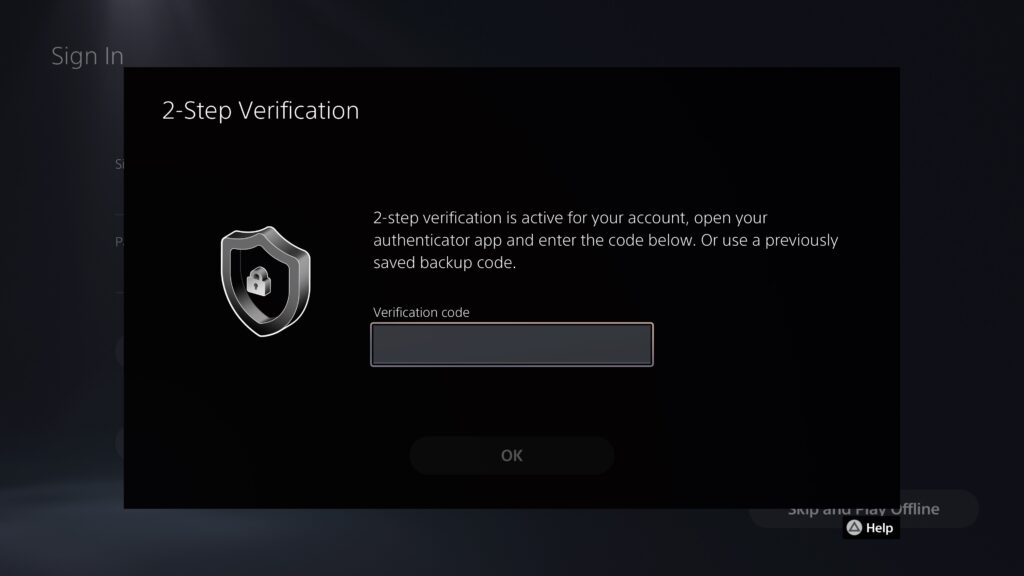
6 – کد دو مرحله ای هم داخل پروفایلتون گذاشتیم اونو اینجا وارد کنید (اگر به مشکل خوردید به پشتیبان پیام بدید)
7 – بزنید رو ok و تمومش کنید بره 😆
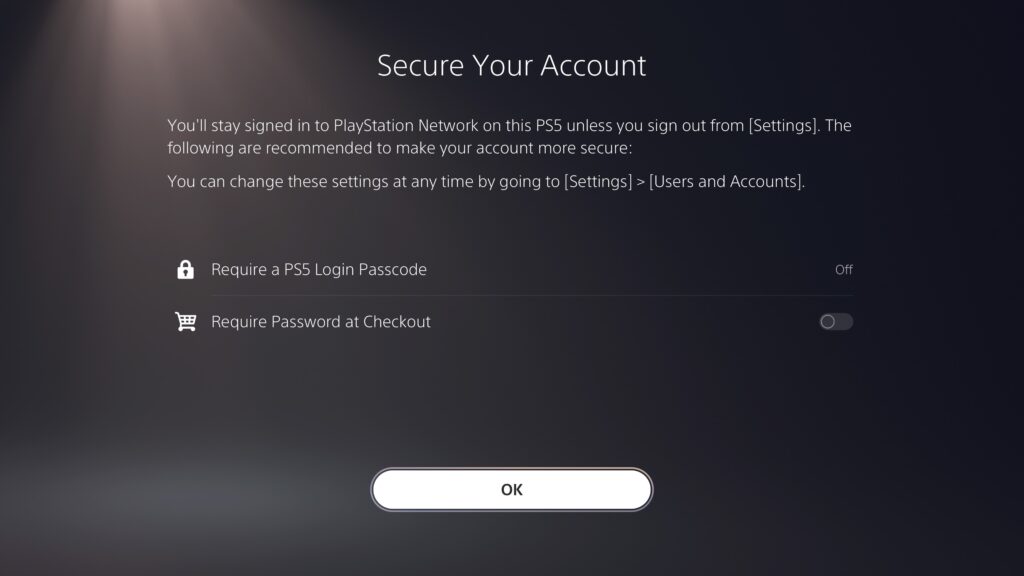
بسیارخوب تا الان اکانت رو وارد کردید . اینکه از الان به بعد چیکار کنید بستگی به ظرفیتی داره که خریدید
ظرفیت اول دوم و سوم
1- سریع برید تو لایبری (game library)
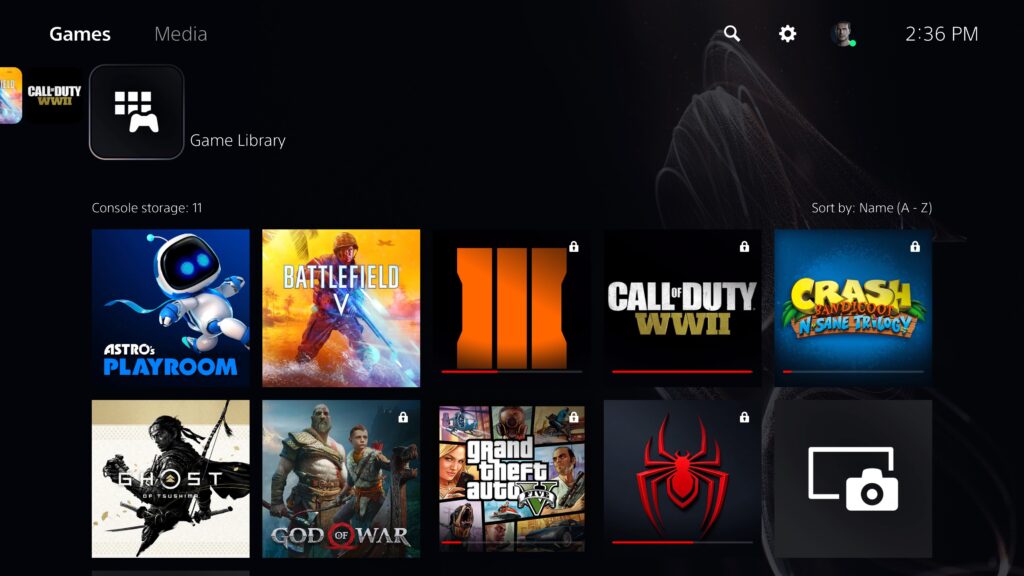
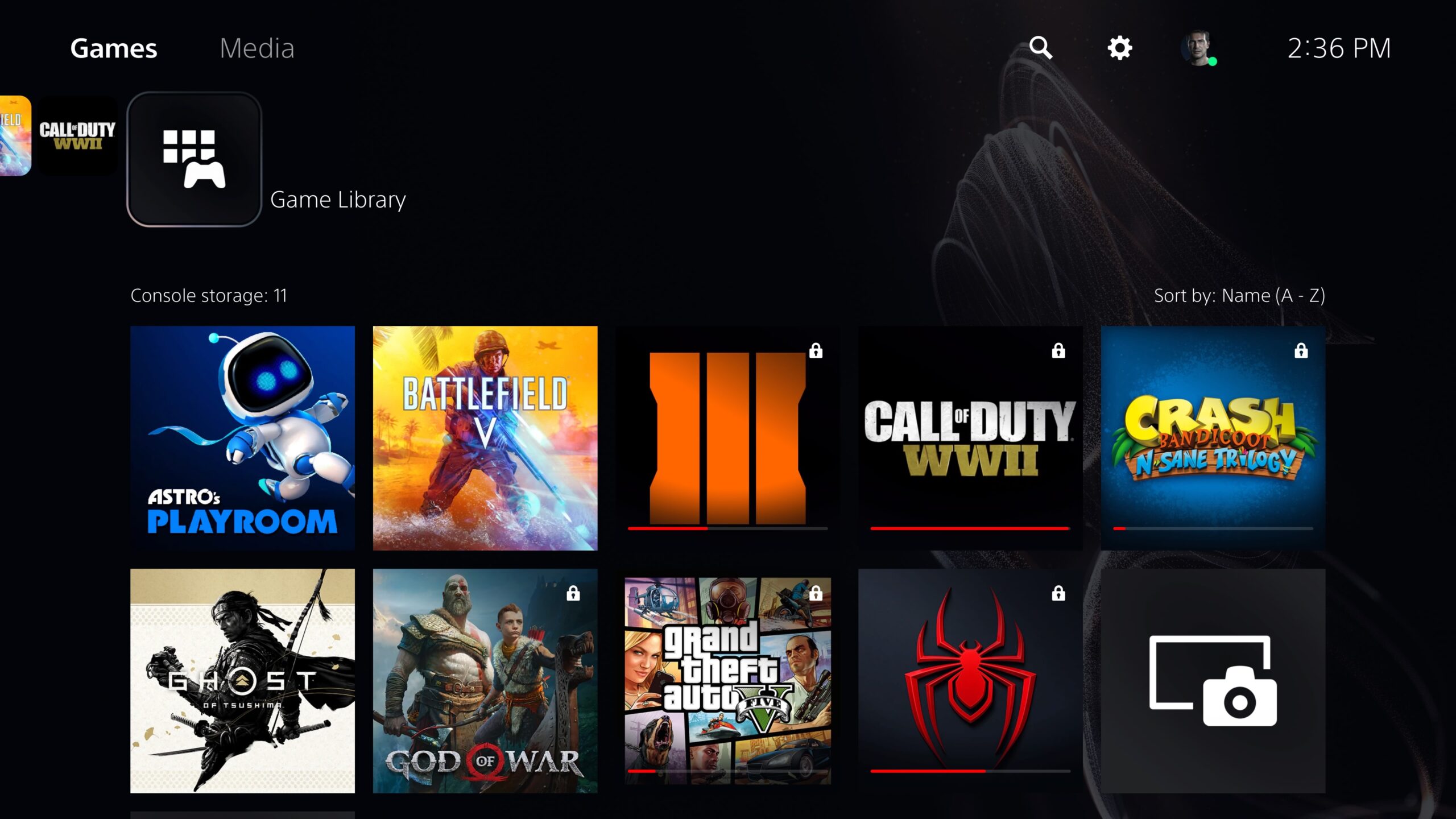
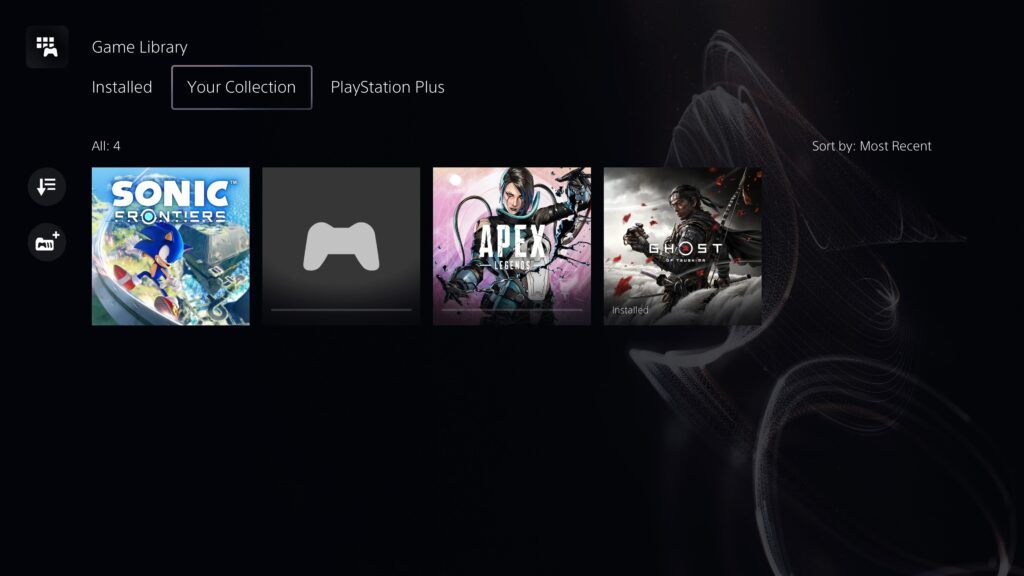
2 – برید تو بخش your collection و بازی که خریدید رو انتخاب کنید (ما اینجا سونیگ رو خریدیم 🙄 )
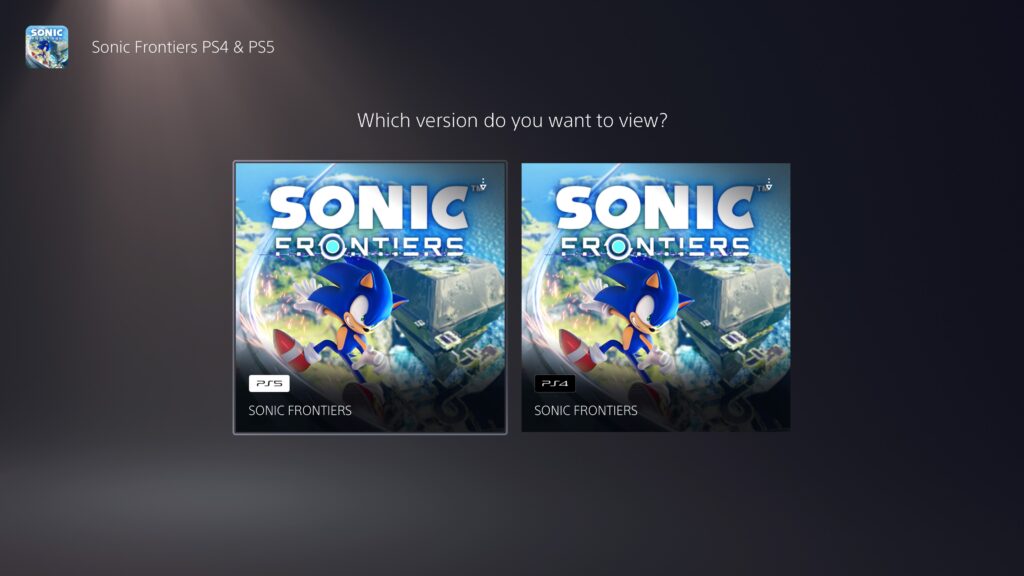
3 – ورژن رو انتخاب کنید و دانلود (بعضی بازیا شاید انتخاب ورژن نداشته باشند)
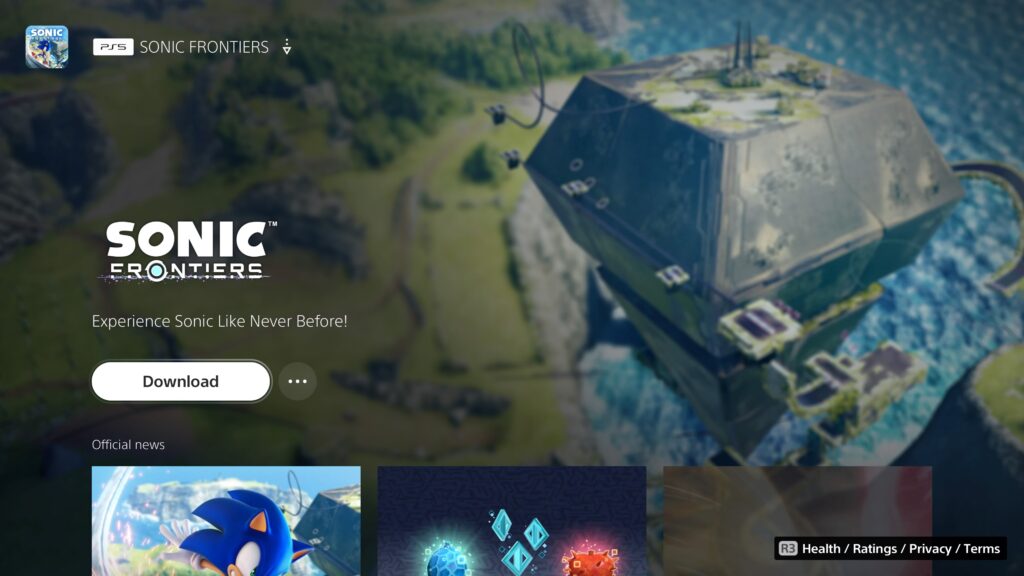
4 – حالا باید بررسی کنید که اکانت اکتیو شده یا نه باشه . برید داخل تنظیمات و گزینه اکانتهارو انتخاب کنید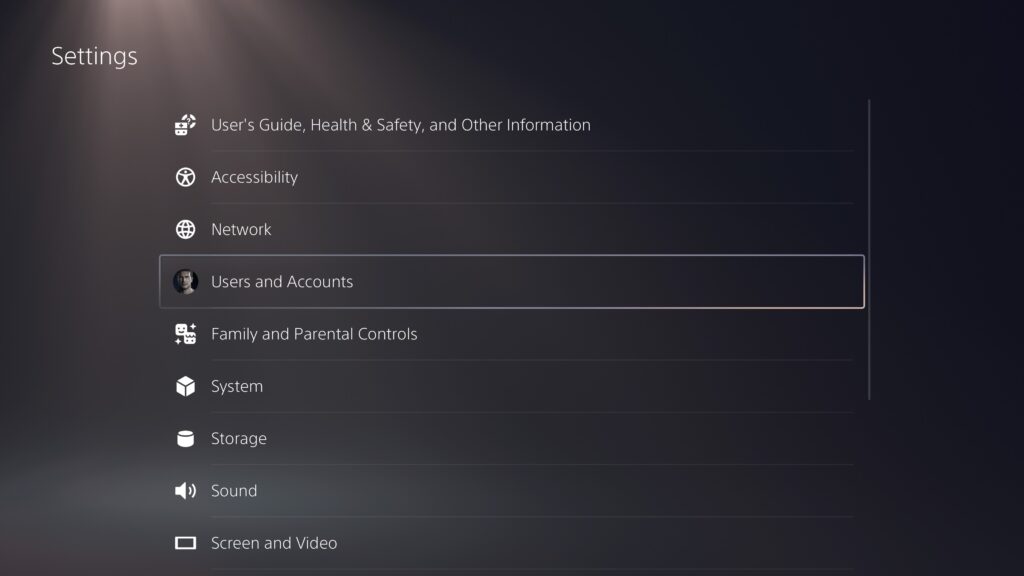
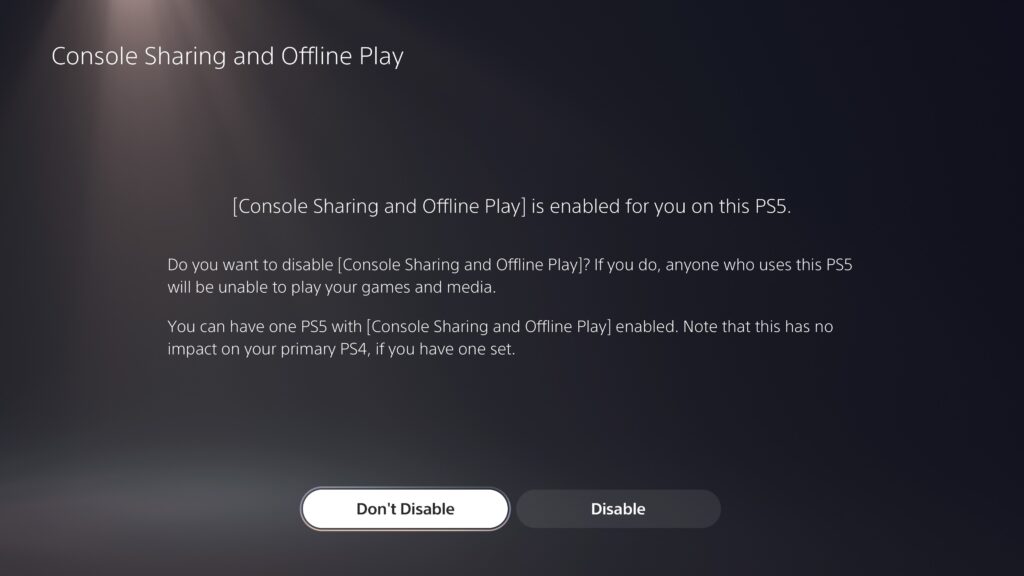
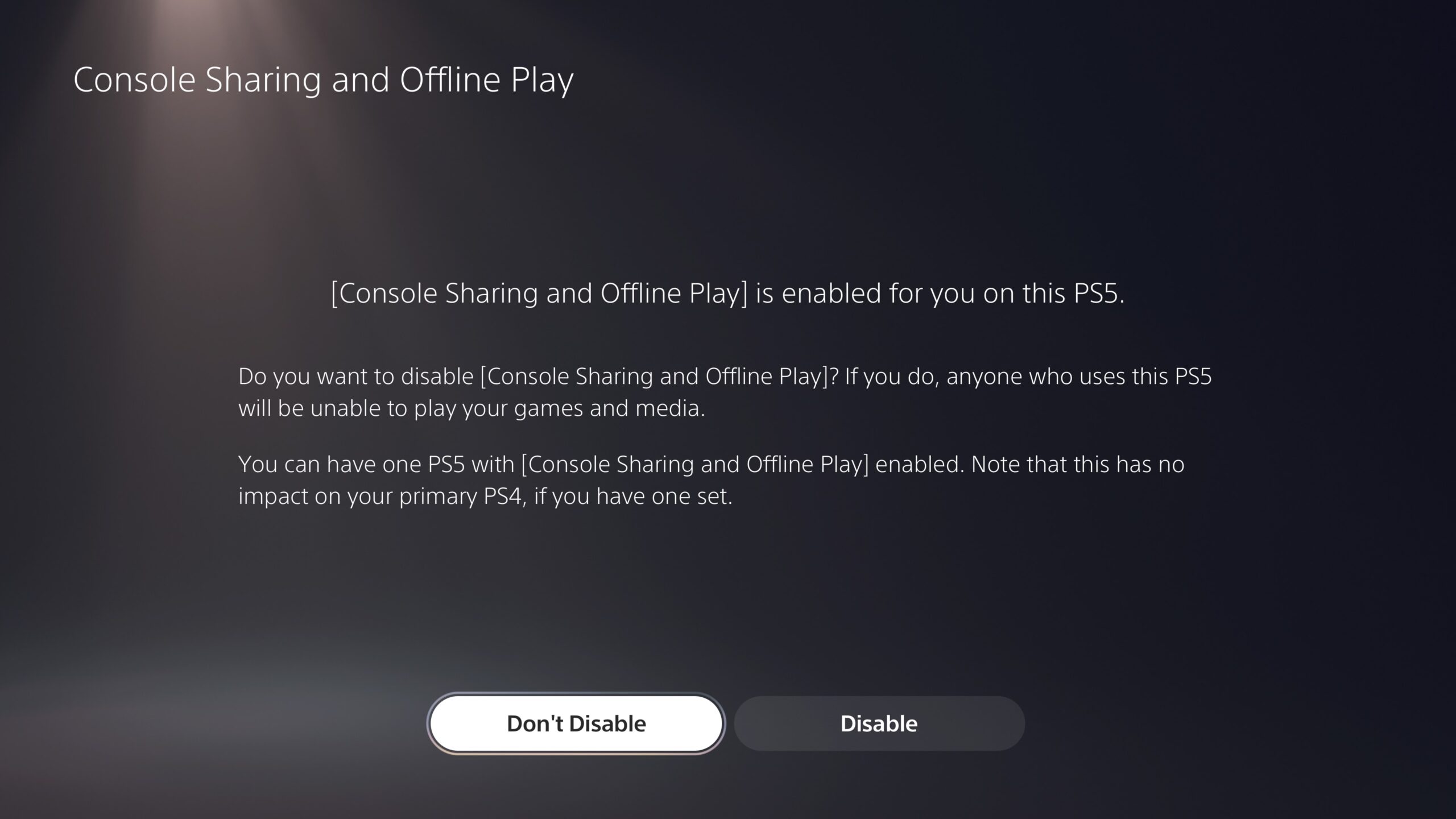
5 – بخش other رو انتخاب کنید و گزینه console sharing and offline play رو هم انتخاب کنید
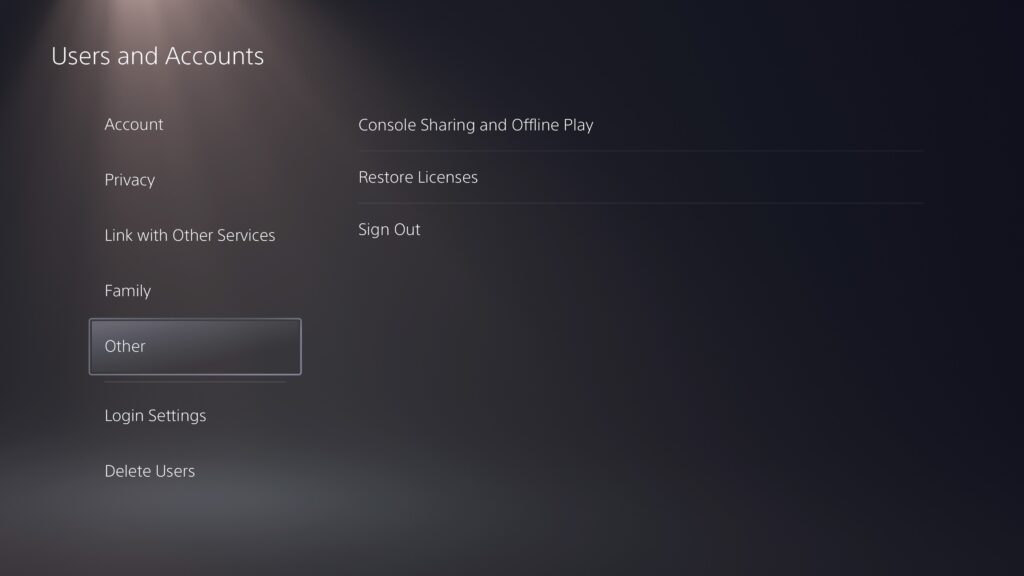
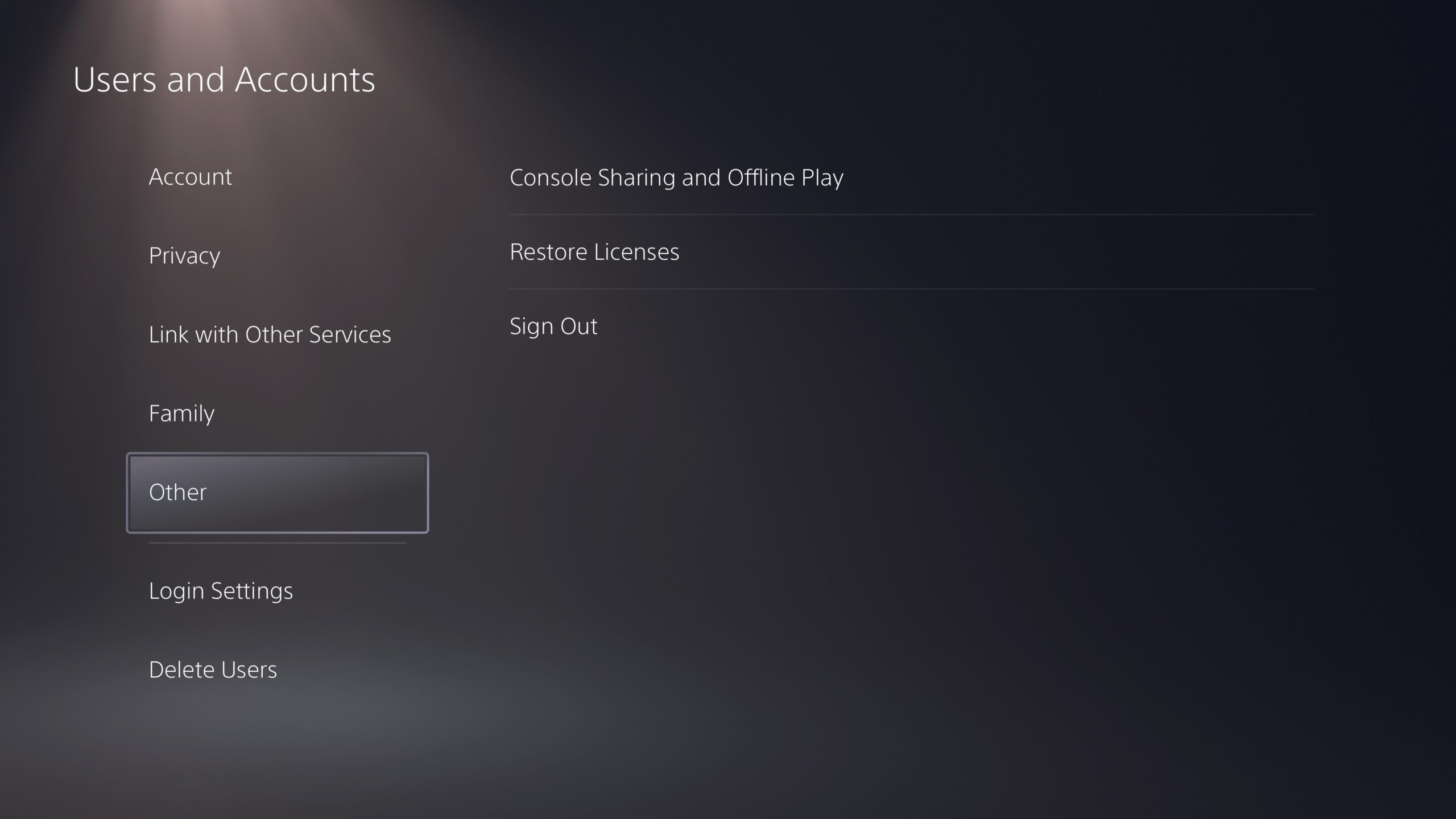
6 – اینجارو خوب توجه کنید که مهم ترین قسمتش هست
اگر با گزینه های disable و dont disable مواجه شدید
اگر با گزینه های enable و dont enable مواجه شدید
با این موارد که گفتیم این قسمت رو رد کنید
7 – این مرحله هم بستگی داره چه ظرفیتی رو انتخاب کرده باشید
اگر تو هر مرحله به مشکل خوردید و یا به گزینهای دیگه ای برخورد کردید به ما از طریق تلگرام با آیدی (https://t.me/Mihankey_helper) پیام بدید.
آموزش وارد کردن اکانت ظرفیت اول 1- وارد Setting شوید 2-وارد Loggin Setting شوید 3-وارد User Management شوید 4-گزینه Create User...
مشاهده بیشتر